

Pm14 サポート窓口
時計・タイマー・ストップウォッチを、ひとつのWindowsアプリに。
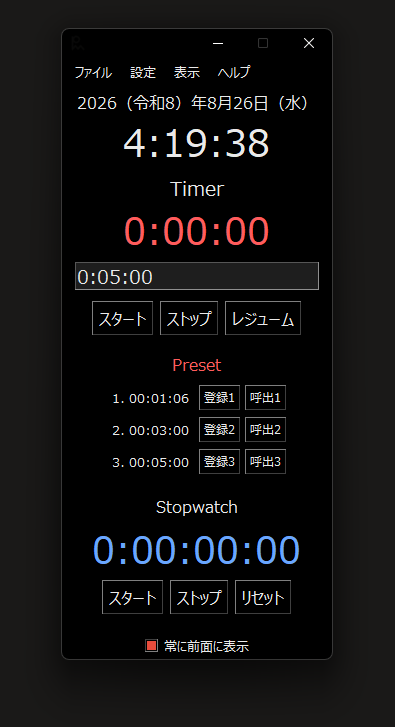
Pm14は、日常の時間管理から配信・動画編集までをひとつの画面で支えるWindows常駐アプリです。アラーム付きタスク、複数タイマー、作業ログ、電卓入力、動画のタイムコード記録(TC)を、必要なときだけ呼び出せます。
FAQ・問い合わせ
このページでは、ライセンス認証、インストール、各機能の使い方、購入についてのよくある質問を案内しています。解決しない場合は、ページ下部のお問い合わせフォームをご利用ください。
ライセンス認証・インストール
インストール後、Pro機能が使えません(無料版のまま起動します)+
インストール直後は、ライセンス認証の通信に数秒かかることがあります。少し時間をおいてから Timer.exe を再起動してみてください。
それでも改善しない場合は、インストーラーで入力した注文番号・メールアドレスに誤りがないかご確認のうえ、下部のフォームからご連絡ください。注文番号を添えていただけるとスムーズです。
発行されたライセンスキーを紛失しました+
下部のフォームより、ご購入時の注文番号とメールアドレスをお知らせください。確認のうえご案内します。
パソコンを買い替えました。ライセンスを引き継げますか?+
ライセンスキーは、最初に有効化された1台のPCに自動で紐づく仕組みです。買い替えの際は、まず新しいPCのアプリで「表示」→「ライセンス」から同じライセンスキーを入力してみてください。まだ他のPCで使用されていなければ、その場で新しいPCへ有効化されます。 既に別のPCで使用済みの場合はエラーになりますので、その際は下部のフォームより注文番号を添えてご連絡ください。状況を確認のうえ、個別に対応いたします。
インストール時にセキュリティソフトから警告が出ます+
個人開発の未署名アプリのため、Windows Defender SmartScreen 等で警告が表示されることがあります。「詳細情報」→「実行」の順で起動できます。ご不安な場合はお問い合わせください。
使い方・機能
時計・タイマー・ストップウォッチを別ウィンドウに分けられますか?+
Pro版では、設定メニューの「切り離す」から、それぞれを独立したウィンドウとして表示できます。
動画にタイムコードを表示する「TC」機能とは何ですか?+
YouTube・VLCなどの動画再生に同期させて、タイムコード(時:分:秒:フレーム)を表示・記録できる機能です。編集メモの作成などにお使いいただけます。ご利用の再生サービスに対応したTCアプリをお選びください。
ダークモードにできますか?+
Pro版では設定メニューからダーク/ライトを切り替えられます(無料版はライト表示固定です)。
タイマーのアラーム音を変更したい+
サウンド設定画面から、お好きな WAV ファイルを指定していただけます。
購入・注文
BOOTHで購入しましたが、ライセンスキーが届きません+
ご購入後、インストーラーの「ライセンスの自動発行」画面で注文番号を入力すると、その場でライセンスが発行されます。
注文番号がわかりません+
BOOTHの購入履歴(マイページ)からご確認いただけます。
返金はできますか?+
BOOTHの規約に準じます。詳しくはBOOTHの購入者サポートをご確認のうえ、ご不明点があれば下部のフォームからもご連絡ください。
解決しない場合は、こちらから
注文番号がわかる場合は添えていただくと、確認がスムーズです。通常3営業日以内にご返信します。
Pm14 — Clock / Timer / Stopwatch